在今年上半年的西门子比赛中,由于参加的是过程控制类的比赛,所以需要用到 PCS7 软件,而该软件需要在 Win7 环境下运行。装个系统对于我来说,装个系统不是小菜一碟?于是在 U 盘中写好镜像文件,插入 U 盘,改 BIOS 的启动选项,一气呵成。然而进入到安装界面后,诶,我的鼠标和键盘怎么不能动了?
没有什么是不能再万能的度娘上查到的!查找相关资料后得知,原来这是由于学校的电脑在年初全部换新,变成了6代 Intel 处理器,而其配套的 Intel 的100系列主板,全面使用了Xchi技术标准的 USB3.0/3.1 接口,Win7系统并没有内置驱动,对这一技术标准也并不原生支持,这就导致了那些完全没有配备 USB2.0 和 PS/2 接口的主板,Win7 甚至连键盘鼠标都无法使用。
同样,NVMe 驱动也是没有的,所以需要安装到 M2 接口固态硬盘的同学也要注意这一点。
那么有没有办法解决呢?毕竟没有什么是能够难倒我们广大的人民群众的。
其实解决方案也很简单,既然他没有驱动导致用不了,那我们在 Win7 镜像和安装程序中内置好 USB3.0/3.1 的驱动不就可以了?实际上不少硬件厂商都推出了免费修改工具来集成 XHCI USB 控制器驱动,其中技嘉提供了一款 Windows USB Installation Tool 不但能集成 XHCI USB 控制器驱动还能添加 NVMe 驱动到 U 盘安装镜像中来实现对 NVMe 固态硬盘的支持,而且制作出来的 WIN7 安装 U 盘还能直接支持 UEFI 引导,针对预装 WIN8/8.1/10 系统降级安装 WIN7 是非常方便的,不需要再额外修改 BIOS 设置,相对于自己内置驱动,使用厂商提供的专用程序来完成无疑是更好的选择。接下来,让我们来看看我们需要怎样的操作来完成这一项任务。
这里我们使用了技嘉提供的 GIGABYTE Windows usb installation tool 。作为添加USB驱动的工具。下载地址:GIGABYTE Windows usb installation tool
1、将下载到的 Gigabyte Windows USB Installation Tool 程序解压缩,插上准备好的 Win7 系统安装 U 盘,如何制作 Win7 系统U盘这里不再赘述。运行解压缩文件夹中的 WindowsImageTool.exe 程序,会打开如下界面:
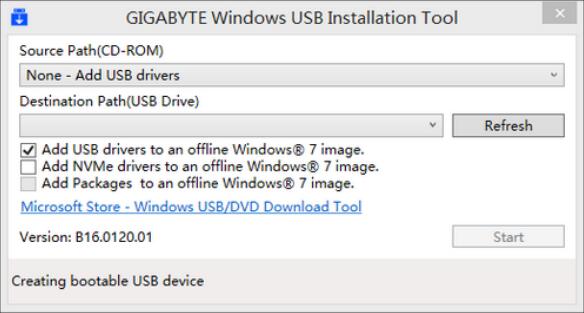
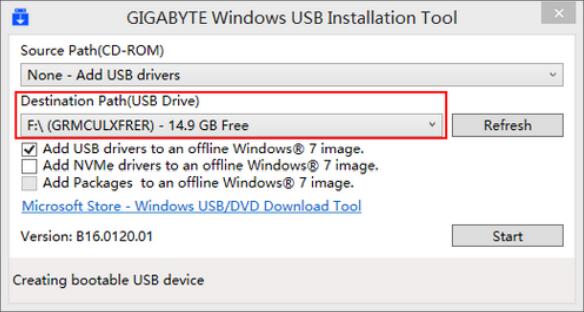
2、其中 Source Path(CD-ROM) 默认为 None-Add USB drivers 不要修改,将第二项 Destination Path(USB Drive) 选择为所插系统安装 U 盘的盘符。
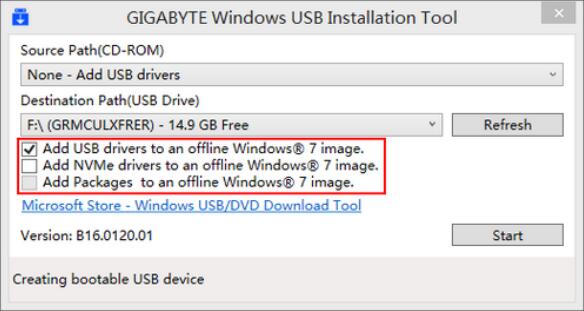
3、这里有三个选项:
第一项 Add USB drivers to an offline Windows7 image 是默认勾选的,此项就是集成 USB 控制器驱动的选项,务必保持勾选;
第二项 Add NVMe drivers to an offline Windows 7 image 是将 NVMe 驱动集成到系统安装镜像中,如果需要将 WIN7 安装到 NVMe SSD 固态硬盘上此项务必勾选,否则安装过程中会识别不到 NVMe 固态硬盘;
第三项 Add Packages to an offline Windows7 image 是将两个解决 WIN7 下 NVMe 固态硬盘已知问题的补丁 KB2990941 和 KB3087873 也集成进安装 U 盘中,默认是灰色不可选的但如果勾选了第二项 Add NVMe drivers to an offline Windows 7 image 此项会默认勾选上,如果使用 NVMe 固态硬盘建议此项保持勾选。
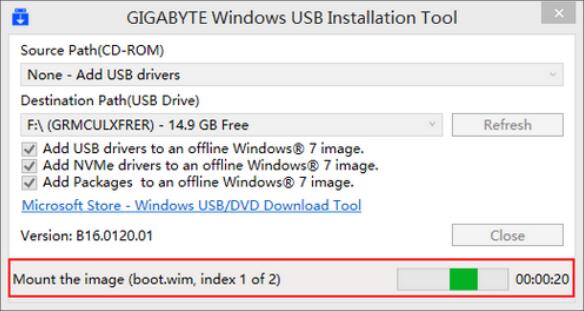
4、点击 Start 按钮开始修改系统文件,下方会有修改信息和耗时统计,此过程比较耗时,请耐心等待修改完成。
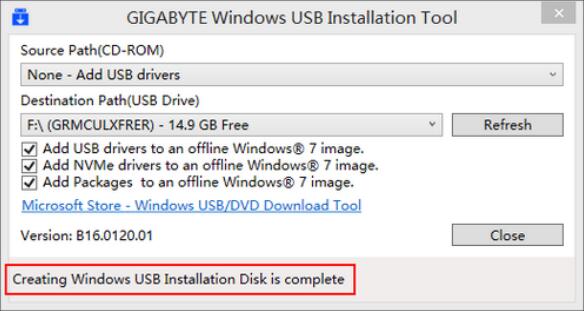
5、当看到 Creating Windows USB Installation Disk is complete 的提示后制作完成,点击 Close 关闭程序,之后可用这个 U 盘在相关主机上进行 U 盘引导安装了,安装过程中 USB 接口都能正常使用,如果集成了 NVMe 驱动也能自动识别到 NVMe 固态硬盘了。
值得注意的是,在在6代 Intel 处理器平台上可以通过这样的方法安装 Win7,但是在7代及以后的处理器平台中,Intel 不再提供核心显卡驱动。
所以,如果是没有特别需要,请使用现代操作系统!